
Pipeline, steps 1 to 4
Storyboard
Each keyframe of the 2021 tutorial with the sentence spoken while it is on screen. This is what the model reads to write the skill.
Replay of 7 November 2026, read from report and work
- Video
- Tutoriel 17 FR Dolibarr, YouTube
- Channel
- Dolibarr association, CC BY
- Published
- 5 February 2021, 7:00
- Voice
- 95 caption lines in French, from the video itself. The Gladia transcript is not in this snapshot.
- Keyframes
- 106 images, cut by ffmpeg at each change of screen

0:00 0001.jpgNothing said yet
No narration: the model only sees the image.
0:02 0002.jpg“Bienvenue dans ce tutoriel vidéo sur le système ERP et CRM Dolibarr.”
No narration: the model only sees the image.

0:07 0003.jpg“Cette vidéo explique comment utiliser le mode facture et avoir fournisseurs de Dolibarr.”
No narration: the model only sees the image.
0:12 0004.jpg“Prérequis :”
No narration: the model only sees the image.
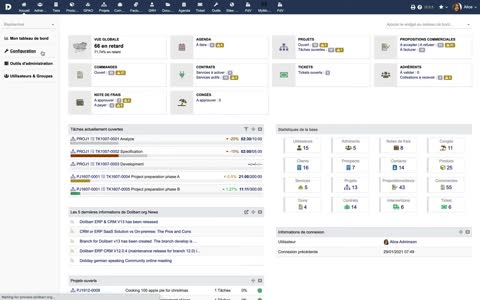
0:17 0005.jpg“activez les modules facture fournisseur à partir du menu Accueil”
No narration: the model only sees the image.
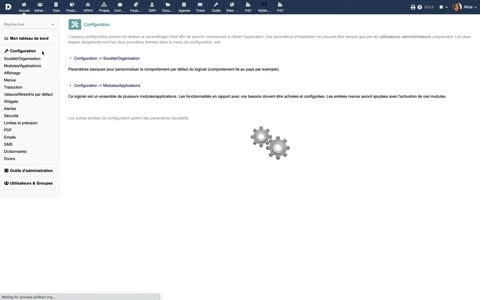
0:18 0006.jpg“Configuration Modules.”
No narration: the model only sees the image.
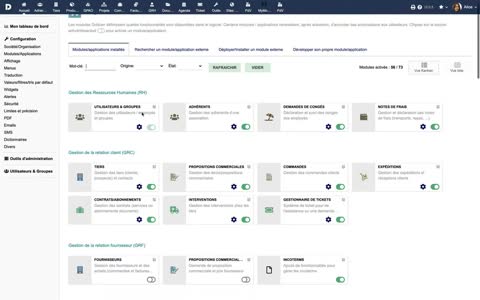
0:21 0007.jpg“Configuration Modules.”
No narration: the model only sees the image.
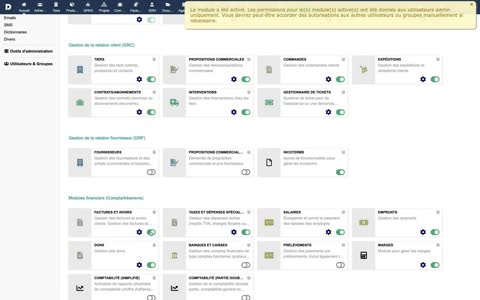
0:23 0008.jpg“Il est également possible d'activer le module banque et espèces pour enregistrer des paiements sur des comptes bancaires dédiés.”
No narration: the model only sees the image.
0:27 0009.jpg“Il est également possible d'activer le module banque et espèces pour enregistrer des paiements sur des comptes bancaires dédiés.”
No narration: the model only sees the image.
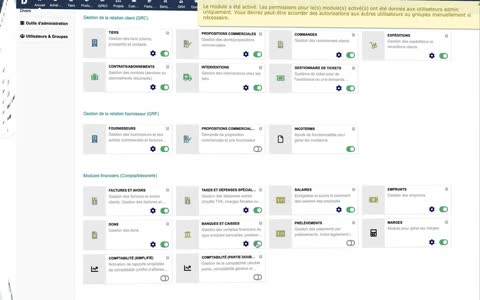
0:29 0010.jpg“Il est également possible d'activer le module banque et espèces pour enregistrer des paiements sur des comptes bancaires dédiés.”
No narration: the model only sees the image.
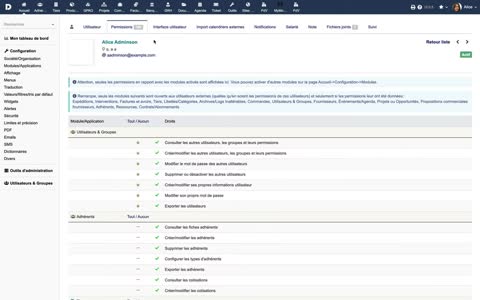
0:33 0011.jpg“Accordez à vos utilisateurs des autorisations sur le module Fournisseur.”
No narration: the model only sees the image.
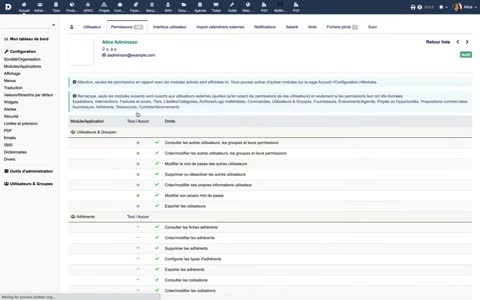
0:36 0012.jpg“Pour plus d'informations sur la configuration des autorisations pour les utilisateurs,”
No narration: the model only sees the image.
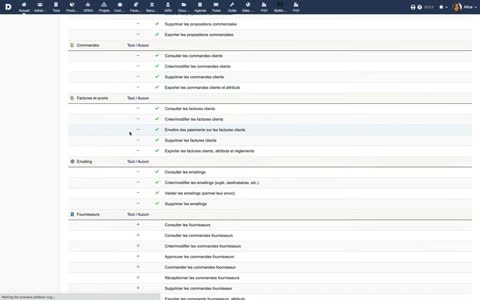
0:38 0013.jpg“vous pouvez regarder notre vidéo”
No narration: the model only sees the image.
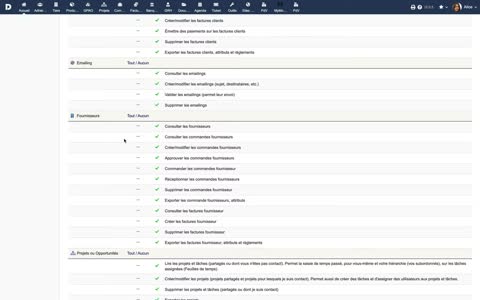
0:43 0014.jpg“Utilisateurs, groupes et autorisations.”
No narration: the model only sees the image.
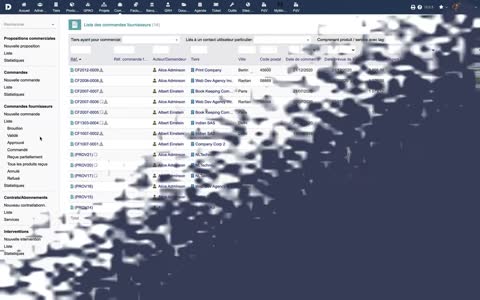
0:48 0015.jpg“Explorons les différentes façons dont vous pouvez créer une facture fournisseur.”
No narration: the model only sees the image.
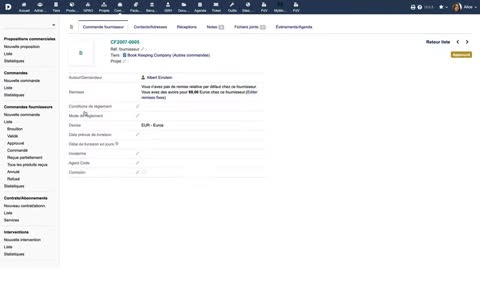
0:53 0016.jpg“À partir d'une commande valider et approuvée,”
No narration: the model only sees the image.
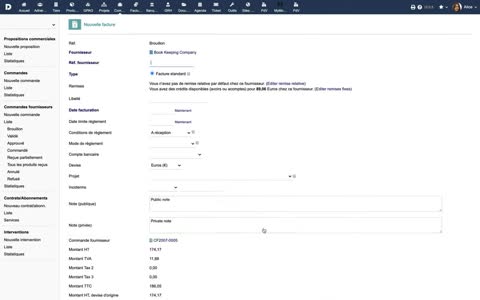
0:57 0017.jpg“vous pouvez créer une facture fournisseur en cliquant sur le bouton qui convient.”
No narration: the model only sees the image.
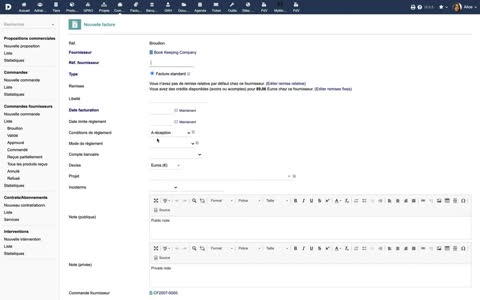
1:02 0018.jpg“telles que le fournisseur,”
No narration: the model only sees the image.
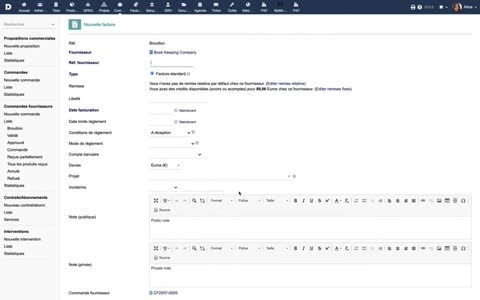
1:07 0019.jpg“sont automatiquement copiées dans la facture fournisseur.”
No narration: the model only sees the image.
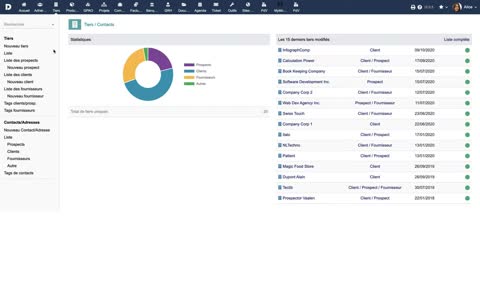
1:12 0020.jpg“un avoir ou une facture d'acompte d'un tiers qui est un fournisseur en naviguant dans l'onglet Fournisseur.”
No narration: the model only sees the image.
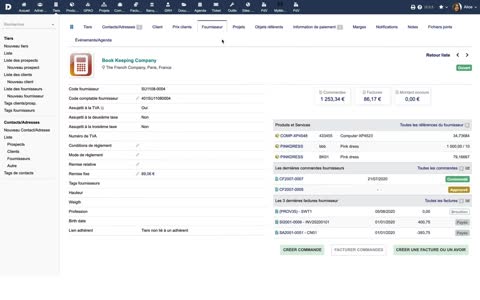
1:17 0021.jpg“un avoir ou une facture d'acompte d'un tiers qui est un fournisseur en naviguant dans l'onglet Fournisseur.”
No narration: the model only sees the image.
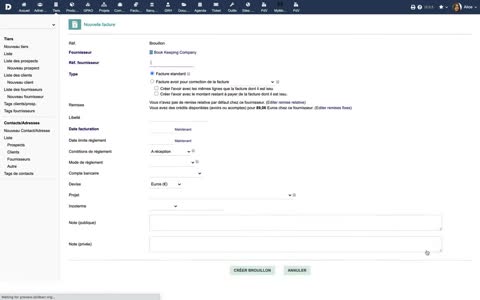
1:19 0022.jpg“un avoir ou une facture d'acompte d'un tiers qui est un fournisseur en naviguant dans l'onglet Fournisseur.”
No narration: the model only sees the image.
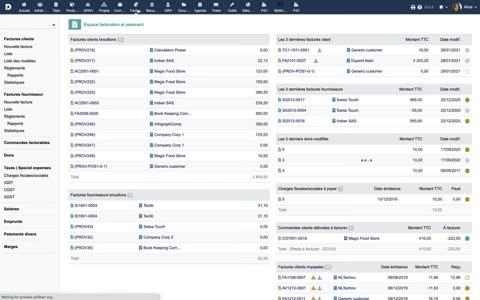
1:22 0023.jpg“Il est également possible de créer une facture fournisseur directement à partir du menu”
No narration: the model only sees the image.
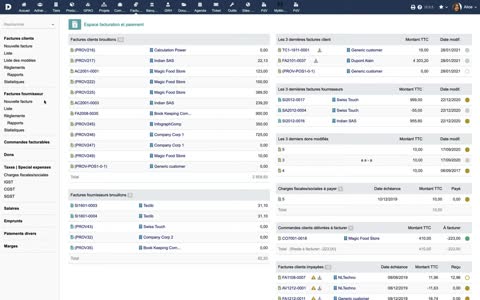
1:27 0024.jpg“sous l'onglet Facturation et paiement.”
No narration: the model only sees the image.
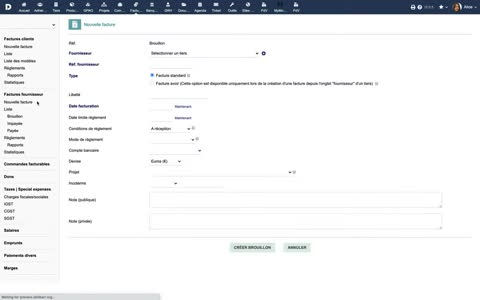
1:30 0025.jpg“sous l'onglet Facturation et paiement.”
No narration: the model only sees the image.
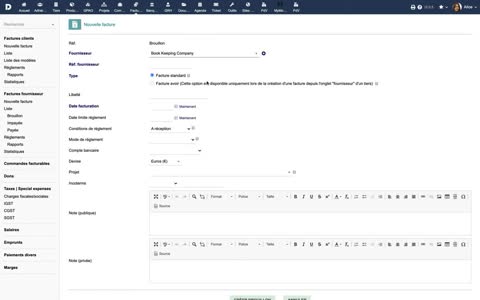
1:35 0026.jpg“avoir ou à compte.”
No narration: the model only sees the image.
1:40 0027.jpg“Choix du type de facture.”
No narration: the model only sees the image.
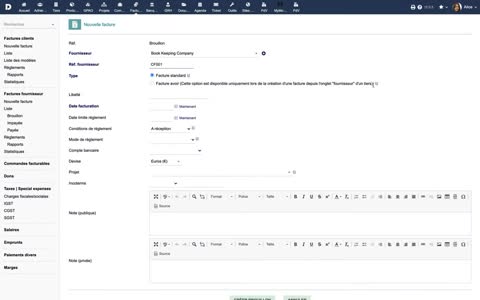
1:45 0028.jpg“Les factures à avoir peuvent être créées pour remplacer ou corriger des factures émises précédemment.”
No narration: the model only sees the image.
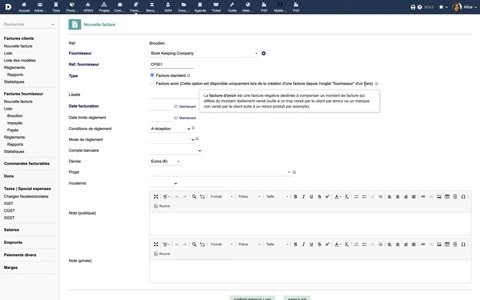
1:50 0029.jpg“il faut passer par l'onglet Fournisseur ou par la facture que vous souhaitez corriger.”
No narration: the model only sees the image.
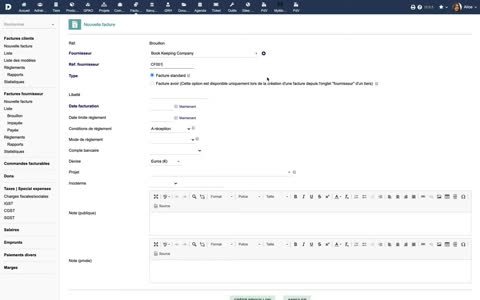
1:55 0030.jpg“Vous pouvez ensuite consommer cet avoir pour réduire le montant à payer pour une autre facture valider.”
No narration: the model only sees the image.
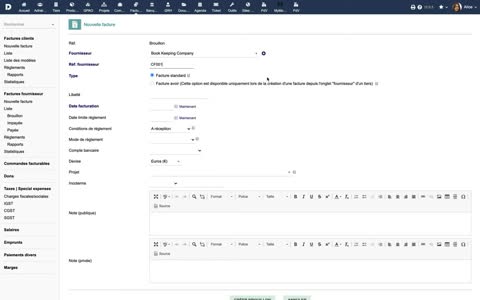
2:00 0031.jpg“Vous pouvez ensuite consommer cet avoir pour réduire le montant à payer pour une autre facture valider.”
No narration: the model only sees the image.
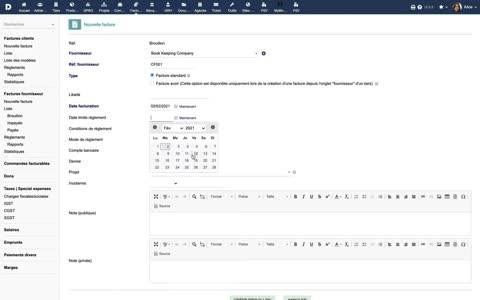
2:05 0032.jpg“les conditions de paiement,”
No narration: the model only sees the image.
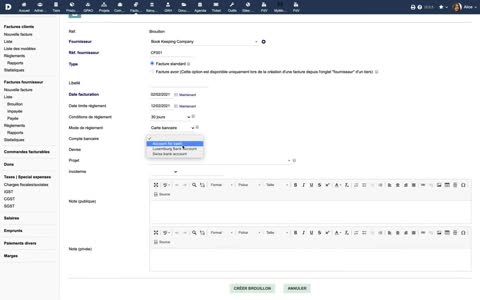
2:10 0033.jpg“le compte bancaire et la devise.”
No narration: the model only sees the image.
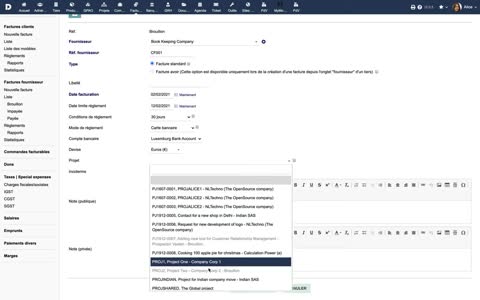
2:15 0034.jpg“vous pourrez choisir un projet.”
No narration: the model only sees the image.
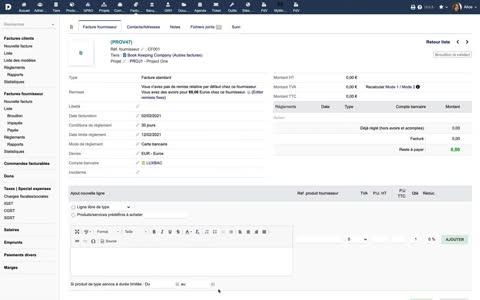
2:20 0035.jpg“Une fois la facture créée,”
No narration: the model only sees the image.
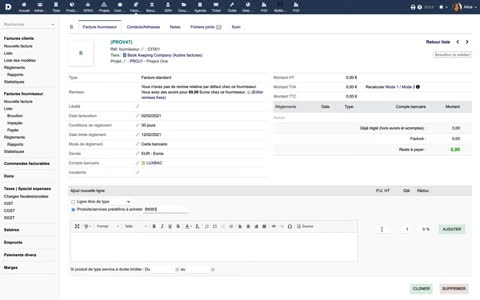
2:25 0036.jpg“vous pouvez ajouter des produits et des services avec les informations de prix pour ceux-ci.”
No narration: the model only sees the image.
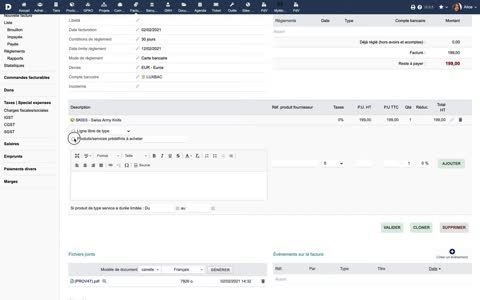
2:30 0037.jpg“Vous pouvez ajouter plusieurs produits et services.”
No narration: the model only sees the image.
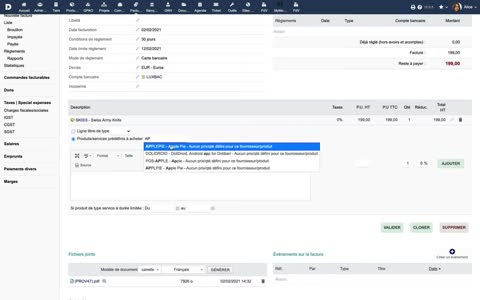
2:35 0038.jpg“Vous pouvez choisir parmi les produits et services existants afin d'avoir les tarifs préremplis.”
No narration: the model only sees the image.
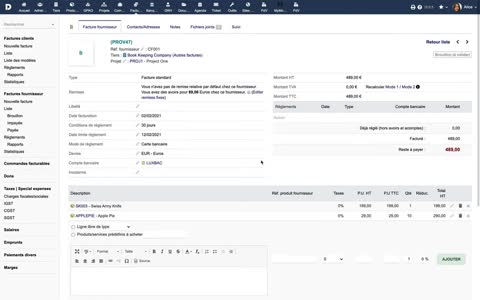
2:40 0039.jpg“Utilisez le menu Fichier joint pour ajouter des pièces jointes à la facture fournisseur.”
No narration: the model only sees the image.
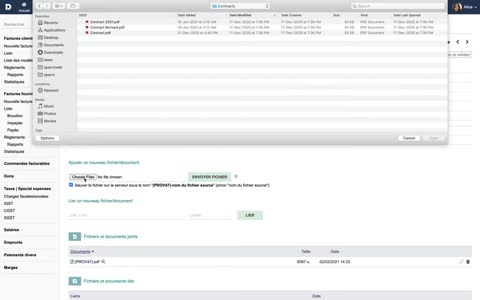
2:42 0040.jpg“Utilisez le menu Fichier joint pour ajouter des pièces jointes à la facture fournisseur.”
No narration: the model only sees the image.
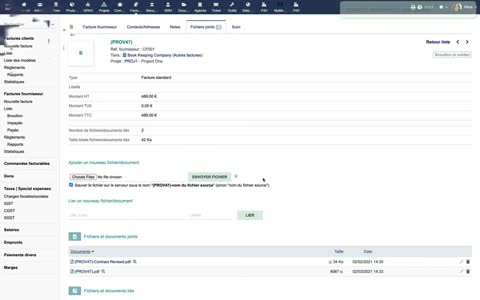
2:47 0041.jpg“Utilisez le menu Fichier joint pour ajouter des pièces jointes à la facture fournisseur.”
No narration: the model only sees the image.
2:52 0042.jpg“Validation et envoi de la facture fournisseur.”
No narration: the model only sees the image.
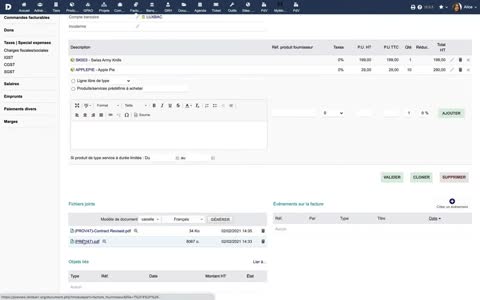
2:57 0043.jpg“Cliquez sur Valider pour valider la facture fournisseur.”
No narration: the model only sees the image.
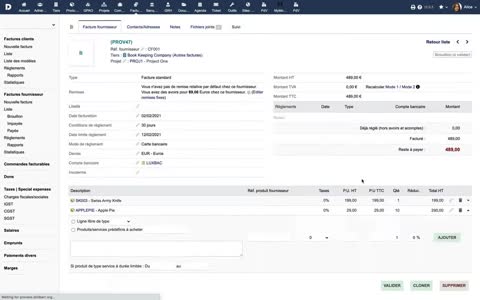
2:59 0044.jpg“Cliquez sur Valider pour valider la facture fournisseur.”
No narration: the model only sees the image.
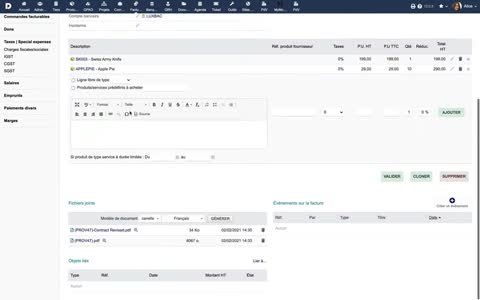
3:04 0045.jpg“la facture est prête à être envoyée à votre fournisseur.”
No narration: the model only sees the image.
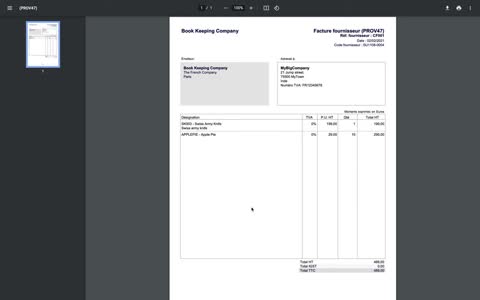
3:06 0046.jpg“Un modèle par défaut est utilisé pour le fichier PDF généré.”
No narration: the model only sees the image.
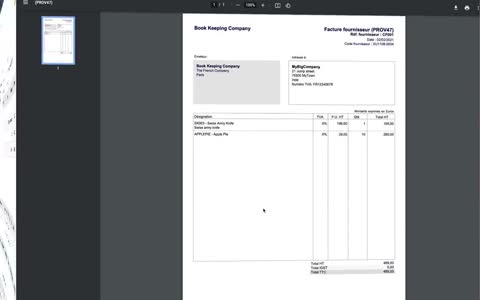
3:10 0047.jpg“Un modèle par défaut est utilisé pour le fichier PDF généré.”
No narration: the model only sees the image.
3:14 0048.jpg“Vous pouvez maintenant utiliser le bouton Envoyer e-mail pour envoyer la facture.”
No narration: the model only sees the image.
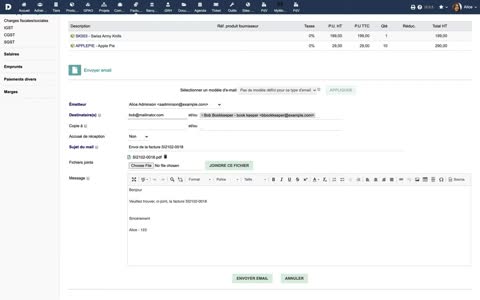
3:19 0049.jpg“Sachez que la facture est automatiquement jointe à l'e-mail.”
No narration: the model only sees the image.
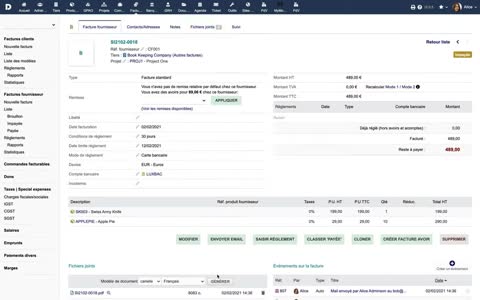
3:21 0050.jpg“Sachez que la facture est automatiquement jointe à l'e-mail.”
No narration: the model only sees the image.
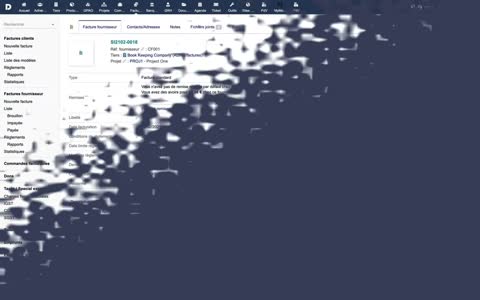
3:26 0051.jpg“paiement.”
No narration: the model only sees the image.
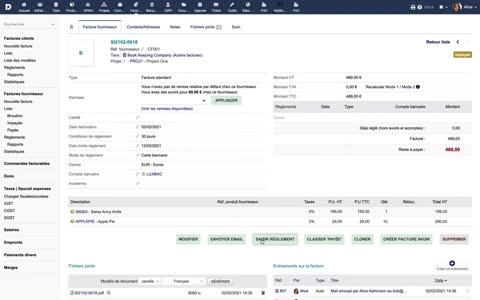
3:31 0052.jpg“Cliquez sur le bouton Saisir le paiement pour enregistrer le paiement dans le système.”
No narration: the model only sees the image.
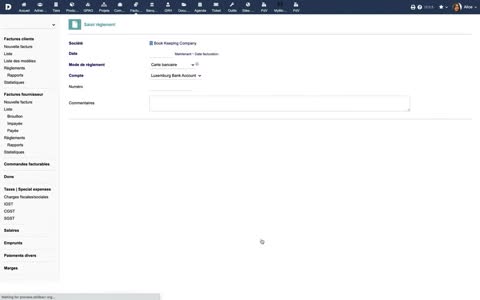
3:32 0053.jpg“Cliquez sur le bouton Saisir le paiement pour enregistrer le paiement dans le système.”
No narration: the model only sees the image.
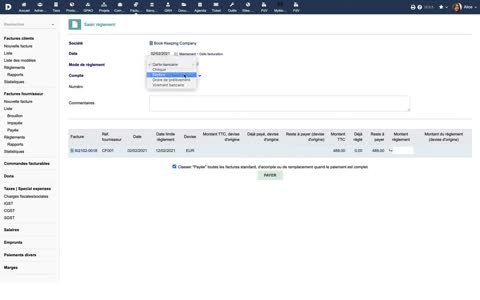
3:37 0054.jpg“le type de paiement et le compte bancaire.”
No narration: the model only sees the image.
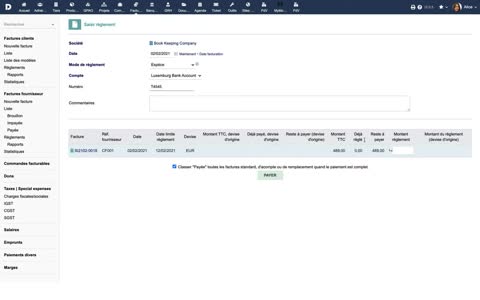
3:42 0055.jpg“Entrez le montant du paiement et confirmez le paiement.”
No narration: the model only sees the image.
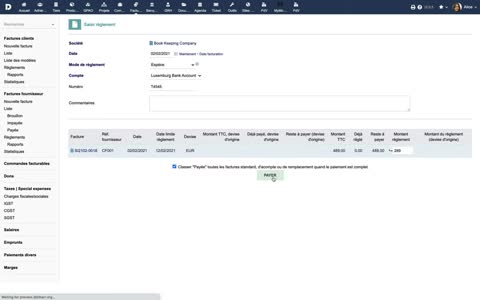
3:47 0056.jpg“Entrez le montant du paiement et confirmez le paiement.”
No narration: the model only sees the image.
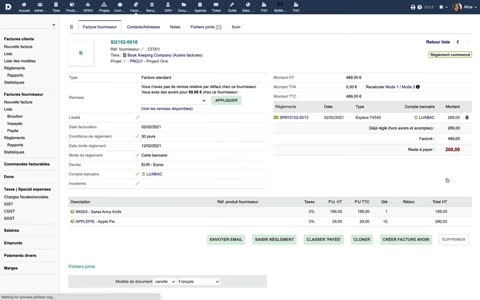
3:50 0057.jpg“Sachez que si vous avez réalisé un paiement partiel,”
No narration: the model only sees the image.
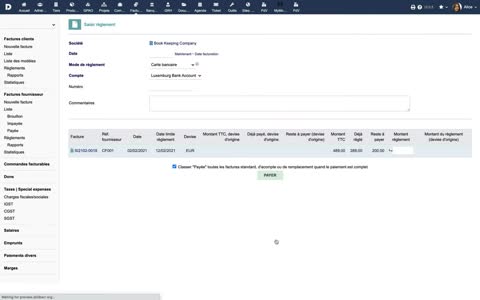
3:53 0058.jpg“il vous sera possible de saisir à nouveau un paiement.”
No narration: the model only sees the image.
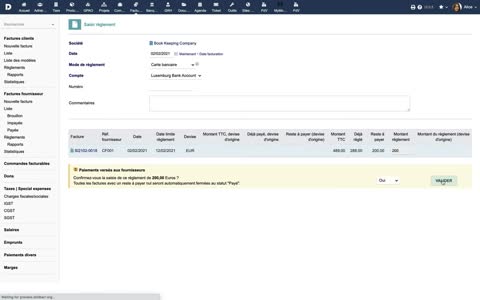
3:58 0059.jpg“Une fois que le paiement total dû pour la facture fournisseur a été enregistré,”
No narration: the model only sees the image.
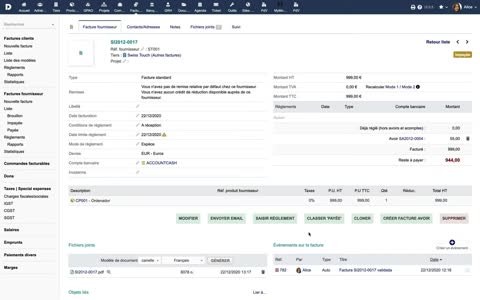
4:03 0060.jpg“Si vous désirez marquer une facture comme payée sans nécessairement enregistrer le paiement,”
No narration: the model only sees the image.
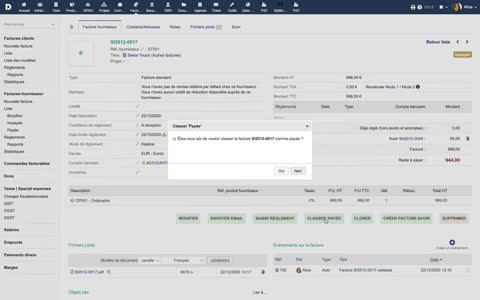
4:06 0061.jpg“Si vous désirez marquer une facture comme payée sans nécessairement enregistrer le paiement,”
No narration: the model only sees the image.
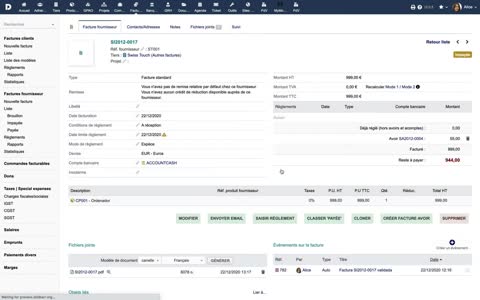
4:09 0062.jpg“cliquez sur le bouton qui convient.”
No narration: the model only sees the image.
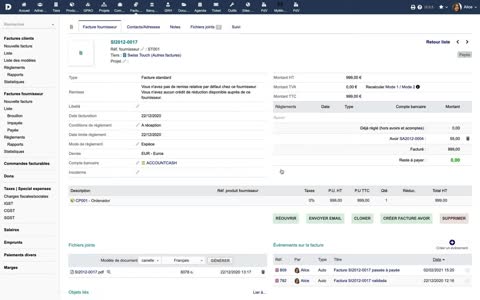
4:14 0063.jpg“La facture fournisseur sera automatiquement clôturée avec le statut payée.”
No narration: the model only sees the image.
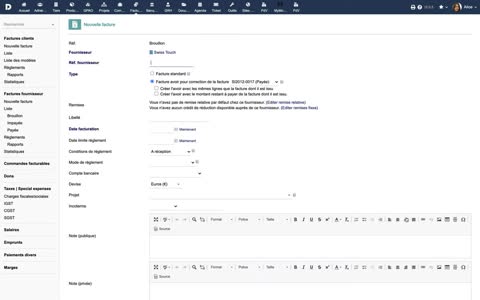
4:19 0064.jpg“Vous pouvez créer un avoir pour une facture fournisseur en cliquant sur le bouton qui convient.”
No narration: the model only sees the image.
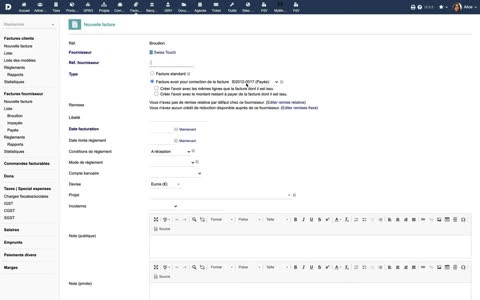
4:24 0065.jpg“Sachez que le type de facture sera réglé sur avoir avec la facture à réviser qui sera automatiquement sélectionnée.”
No narration: the model only sees the image.
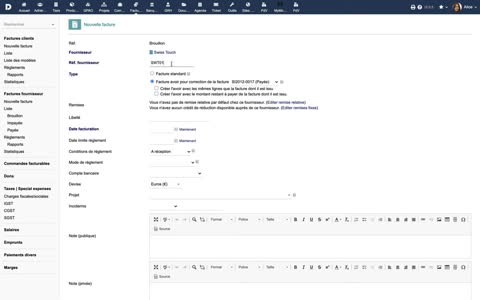
4:29 0066.jpg“Remplissez les champs obligatoires afin de créer l'avoir.”
No narration: the model only sees the image.
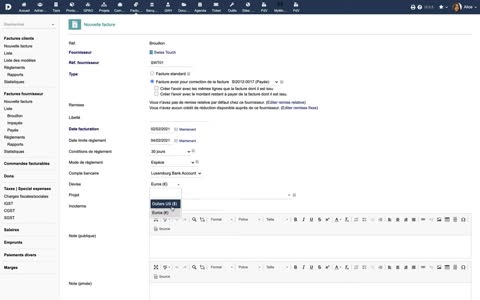
4:34 0067.jpg“Remplissez les champs obligatoires afin de créer l'avoir.”
No narration: the model only sees the image.
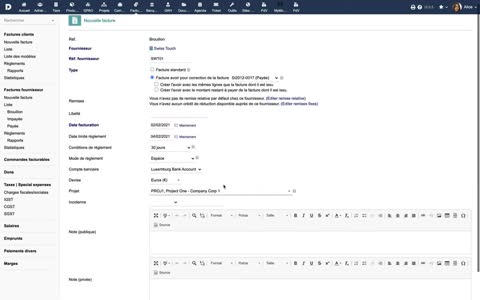
4:35 0068.jpg“Remplissez les champs obligatoires afin de créer l'avoir.”
No narration: the model only sees the image.
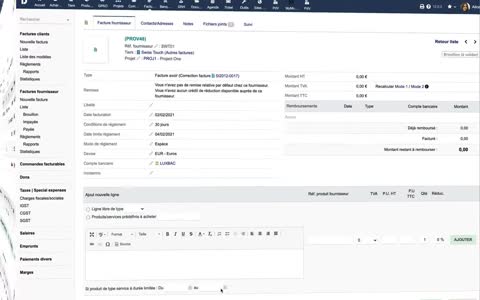
4:38 0069.jpg“Remplissez les champs obligatoires afin de créer l'avoir.”
No narration: the model only sees the image.
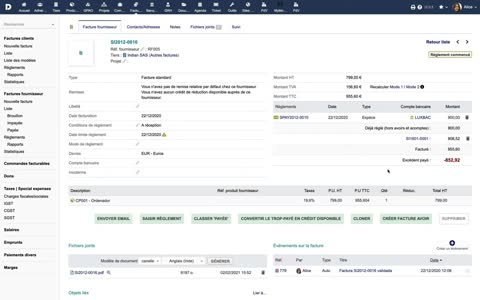
4:43 0070.jpg“cliquez sur le bouton qui convient pour convertir l'excédent payé en une remise disponible.”
No narration: the model only sees the image.
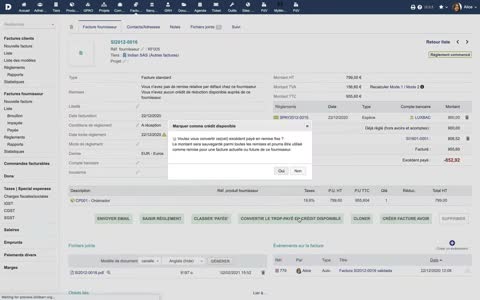
4:46 0071.jpg“cliquez sur le bouton qui convient pour convertir l'excédent payé en une remise disponible.”
No narration: the model only sees the image.
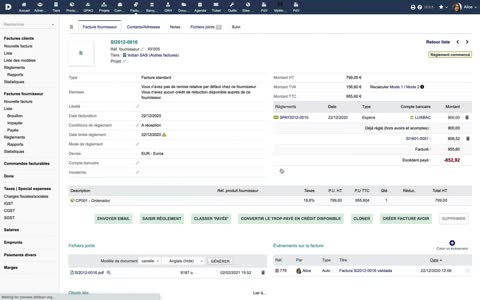
4:48 0072.jpg“cliquez sur le bouton qui convient pour convertir l'excédent payé en une remise disponible.”
No narration: the model only sees the image.
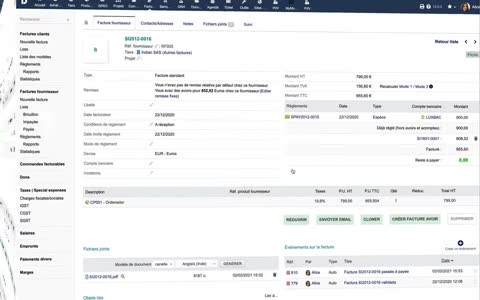
4:52 0073.jpg“cliquez sur le bouton qui convient pour convertir l'excédent payé en une remise disponible.”
No narration: the model only sees the image.
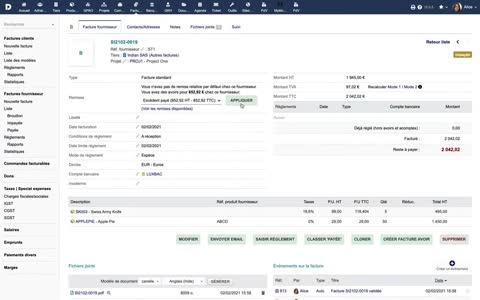
4:57 0074.jpg“La réduction peut maintenant être consommée dans une autre facture provisoire.”
No narration: the model only sees the image.
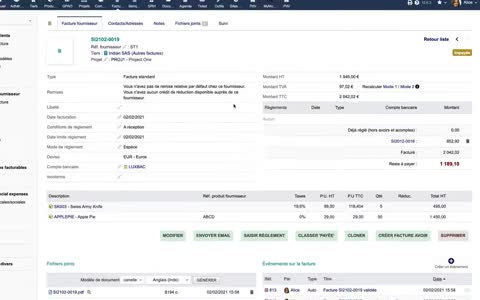
4:59 0075.jpg“La réduction peut maintenant être consommée dans une autre facture provisoire.”
No narration: the model only sees the image.
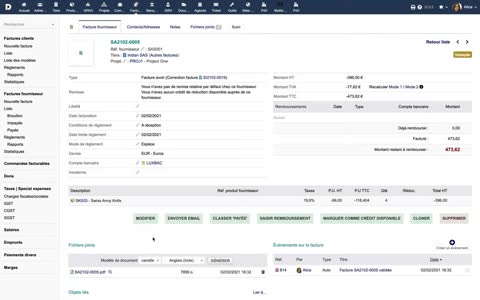
5:04 0076.jpg“Pour les avoir valider,”
No narration: the model only sees the image.
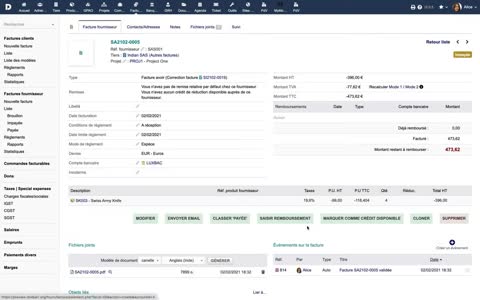
5:09 0077.jpg“c'est-à-dire que vous pouvez également décider de convertir l'avoir en un crédit disponible pour ce fournisseur.”
No narration: the model only sees the image.
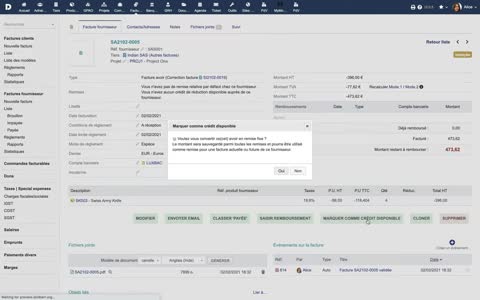
5:13 0078.jpg“c'est-à-dire que vous pouvez également décider de convertir l'avoir en un crédit disponible pour ce fournisseur.”
No narration: the model only sees the image.
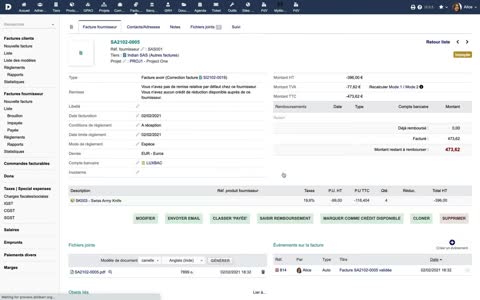
5:16 0079.jpg“c'est-à-dire que vous pouvez également décider de convertir l'avoir en un crédit disponible pour ce fournisseur.”
No narration: the model only sees the image.
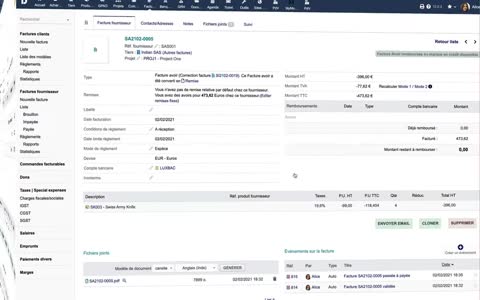
5:19 0080.jpg“c'est-à-dire que vous pouvez également décider de convertir l'avoir en un crédit disponible pour ce fournisseur.”
No narration: the model only sees the image.
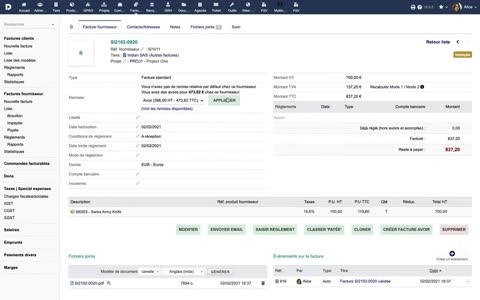
5:24 0081.jpg“vous pourrez consommer cette réduction disponible plus tard en réduisant le montant à payer sur une autre facture fournisseur valider.”
No narration: the model only sees the image.
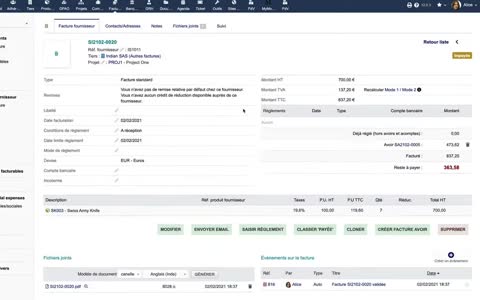
5:26 0082.jpg“vous pourrez consommer cette réduction disponible plus tard en réduisant le montant à payer sur une autre facture fournisseur valider.”
No narration: the model only sees the image.
5:31 0083.jpg“vous pourrez consommer cette réduction disponible plus tard en réduisant le montant à payer sur une autre facture fournisseur valider.”
No narration: the model only sees the image.
5:36 0084.jpg“Autre fonction du module.”
No narration: the model only sees the image.
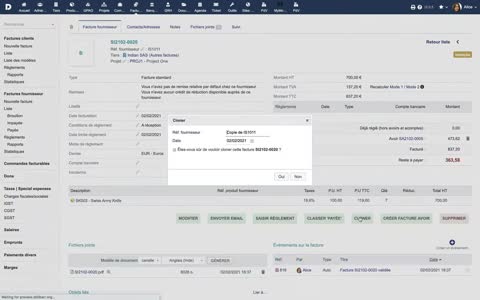
5:40 0085.jpg“Utilisez le bouton Cloner si vous souhaitez créer une facture fournisseur similaire.”
No narration: the model only sees the image.
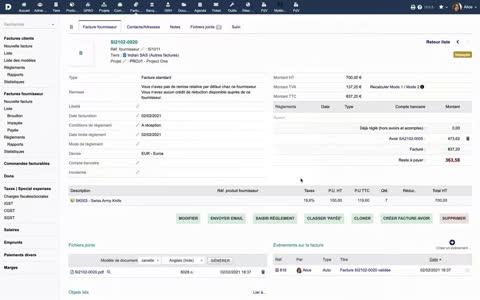
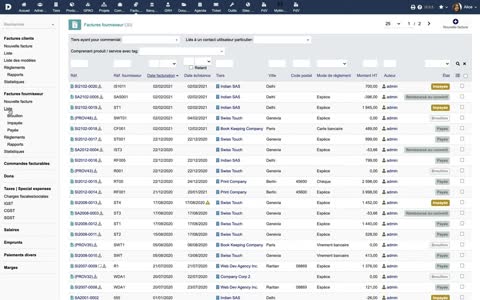
5:44 0086.jpg“Vous pouvez consulter la liste des facture fournisseur avec le statut de paiement correspondant dans la vue Liste.”
No narration: the model only sees the image.
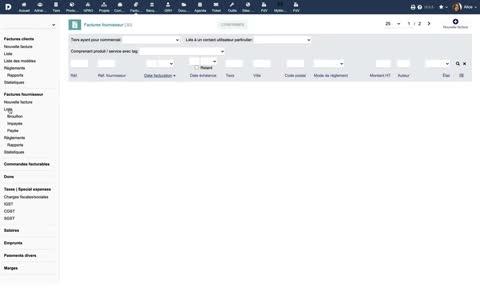
5:48 0087.jpg“Vous pouvez consulter la liste des facture fournisseur avec le statut de paiement correspondant dans la vue Liste.”
No narration: the model only sees the image.
5:53 0088.jpg“Vous pouvez également consulter la liste en fonction du statut de la facture.”
No narration: the model only sees the image.
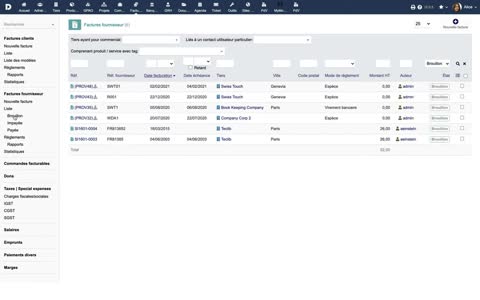
5:56 0089.jpg“brouillon,”
No narration: the model only sees the image.
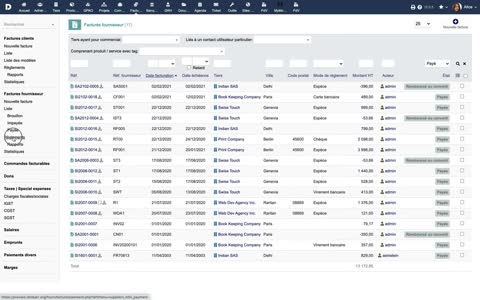
6:01 0090.jpg“Les paiements reçus des fournisseurs sont disponibles dans la vue de la liste des paiements.”
No narration: the model only sees the image.
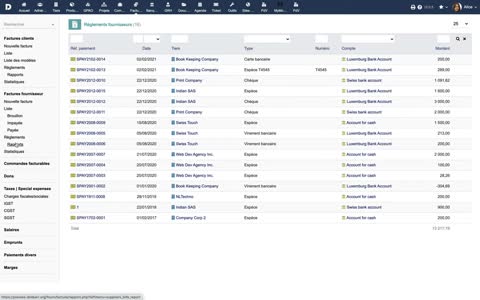
6:06 0091.jpg“Il est possible de créer des rapports pour les paiements reçus sur une base mensuelle.”
No narration: the model only sees the image.
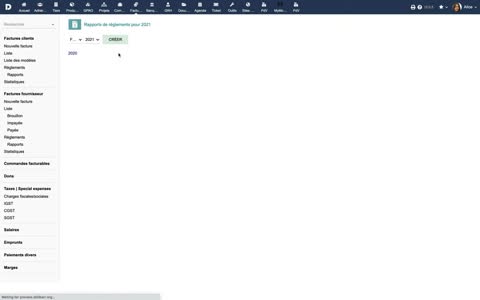
6:11 0092.jpg“Il est possible de créer des rapports pour les paiements reçus sur une base mensuelle.”
No narration: the model only sees the image.
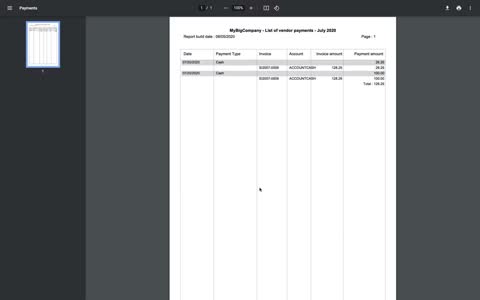
6:15 0093.jpg“Le rapport est instantanément disponible pour téléchargement au format PDF.”
No narration: the model only sees the image.
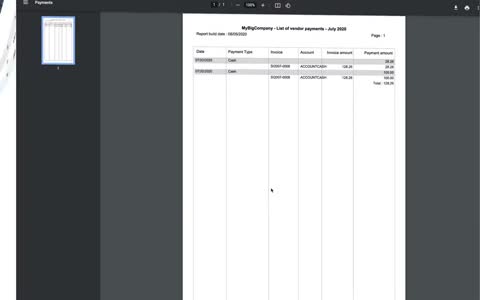
6:18 0094.jpg“Le rapport est instantanément disponible pour téléchargement au format PDF.”
No narration: the model only sees the image.
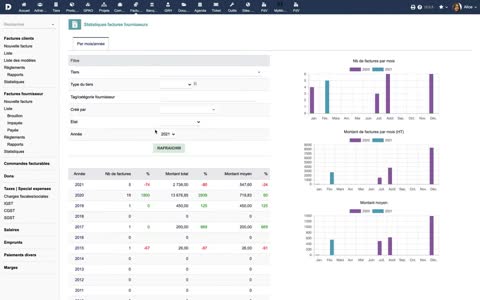
6:23 0095.jpg“Vous pouvez filtrer les statistiques en fonction des paramètres disponibles.”
No narration: the model only sees the image.
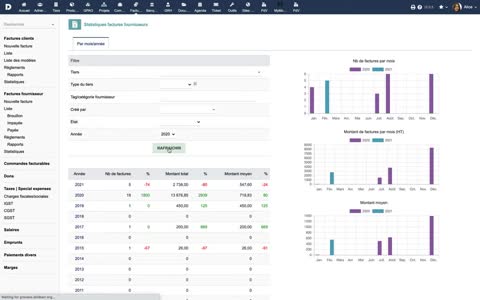
6:28 0096.jpg“Vous pouvez filtrer les statistiques en fonction des paramètres disponibles.”
No narration: the model only sees the image.
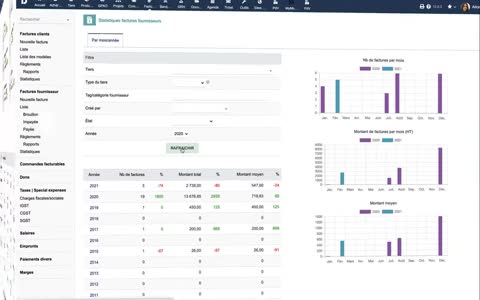
6:29 0097.jpg“Vous pouvez filtrer les statistiques en fonction des paramètres disponibles.”
No narration: the model only sees the image.
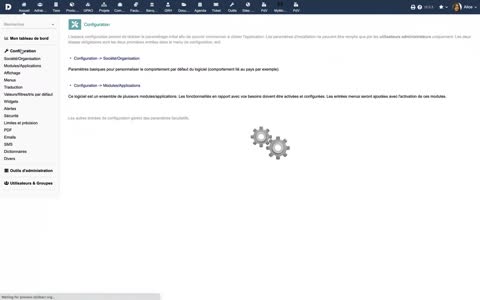
6:31 0098.jpg“Plusieurs autres fonctions peuvent être activées à partir de la configuration.”
No narration: the model only sees the image.
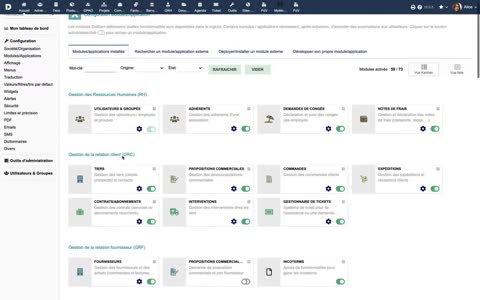
6:33 0099.jpg“Plusieurs autres fonctions peuvent être activées à partir de la configuration.”
No narration: the model only sees the image.
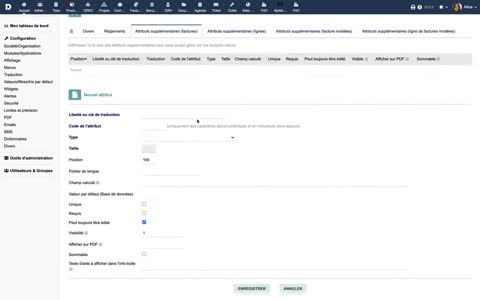
6:34 0100.jpg“comme la plupart des modules de Dolibarr,”
No narration: the model only sees the image.
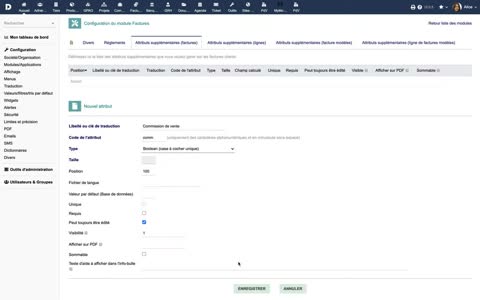
6:39 0101.jpg“il vous est possible d'ajouter vos propres champs personnalisés à vos facture fournisseur et vous pourrez exporter votre base de données des factures et des paiements fournisseurs.”
No narration: the model only sees the image.
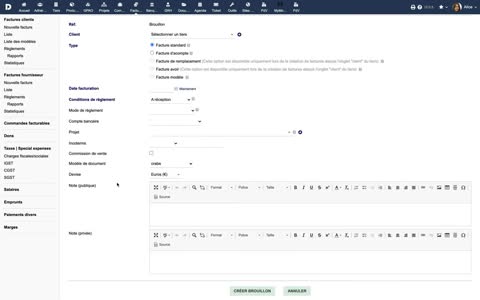
6:40 0102.jpg“il vous est possible d'ajouter vos propres champs personnalisés à vos facture fournisseur et vous pourrez exporter votre base de données des factures et des paiements fournisseurs.”
No narration: the model only sees the image.
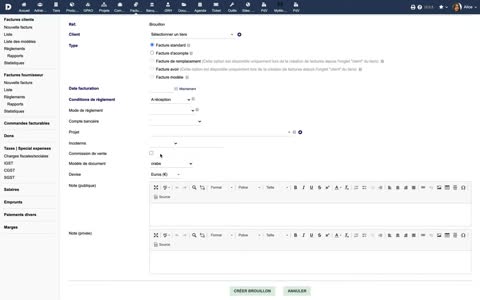
6:45 0103.jpg“il vous est possible d'ajouter vos propres champs personnalisés à vos facture fournisseur et vous pourrez exporter votre base de données des factures et des paiements fournisseurs.”
No narration: the model only sees the image.
6:49 0104.jpg“Nous vous remercions d'avoir regardé ce tutoriel vidéo.”
No narration: the model only sees the image.
6:54 0105.jpg“Visitez le site www.dolibarr.org pour en savoir plus.”
No narration: the model only sees the image.
6:59 0106.jpg“Visitez le site www.dolibarr.org pour en savoir plus.”
No narration: the model only sees the image.